
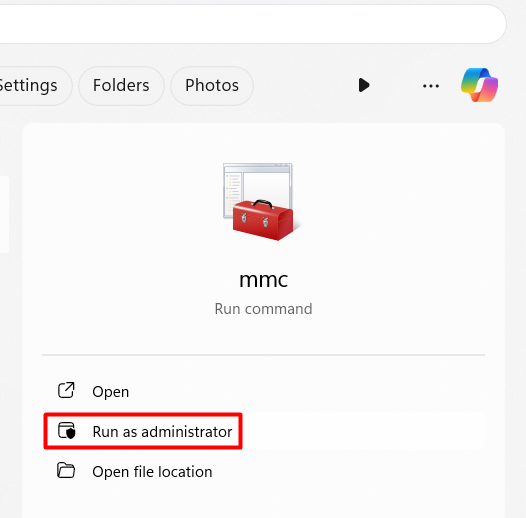
在安装了 SSL 证书的 Windows 服务器上,在 Windows 开始菜单中,键入 mmc 搜索“Microsoft 管理控制台”,然后以管理员身份运行它。
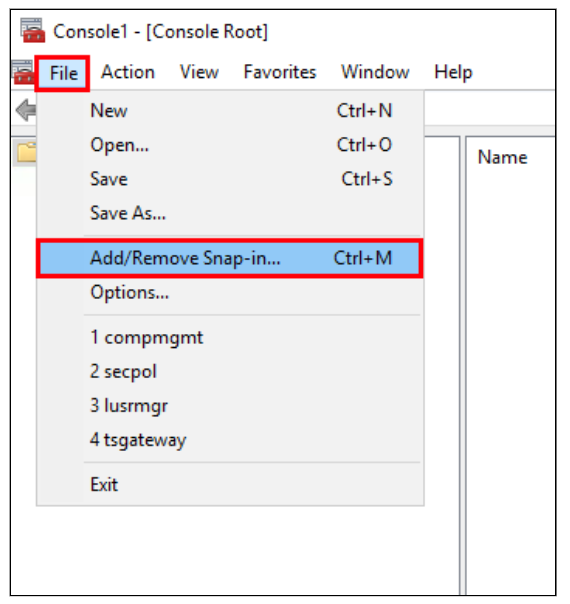
在“控制台”窗口的顶部菜单中,单击“文件”>“添加/删除管理单元”。
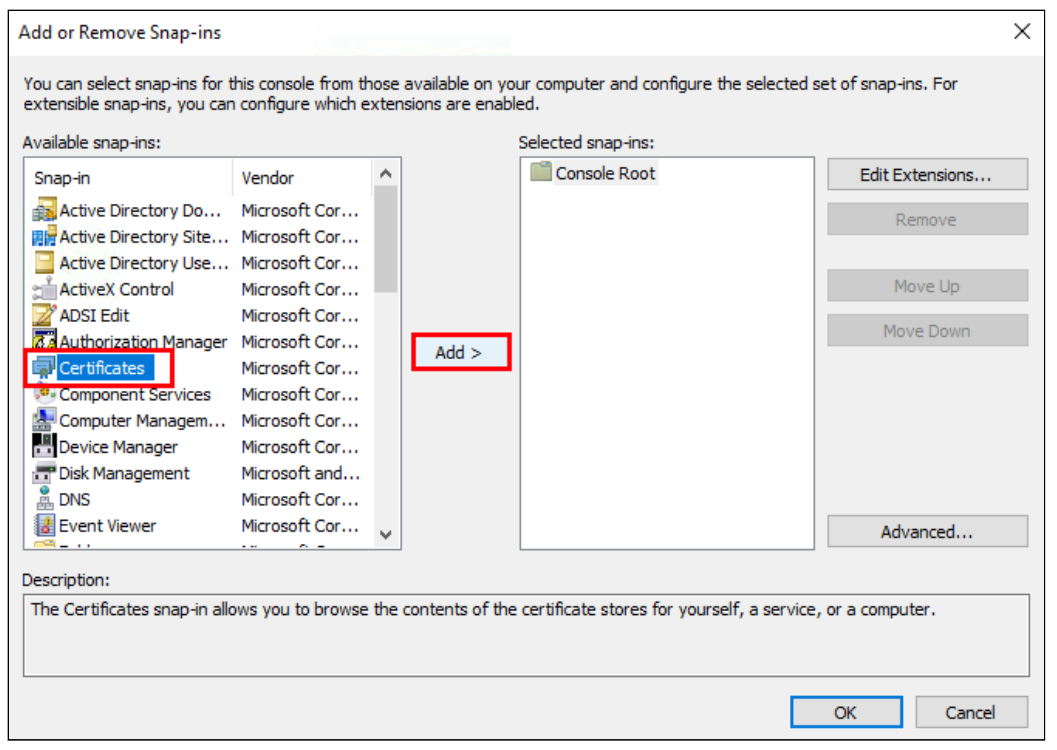
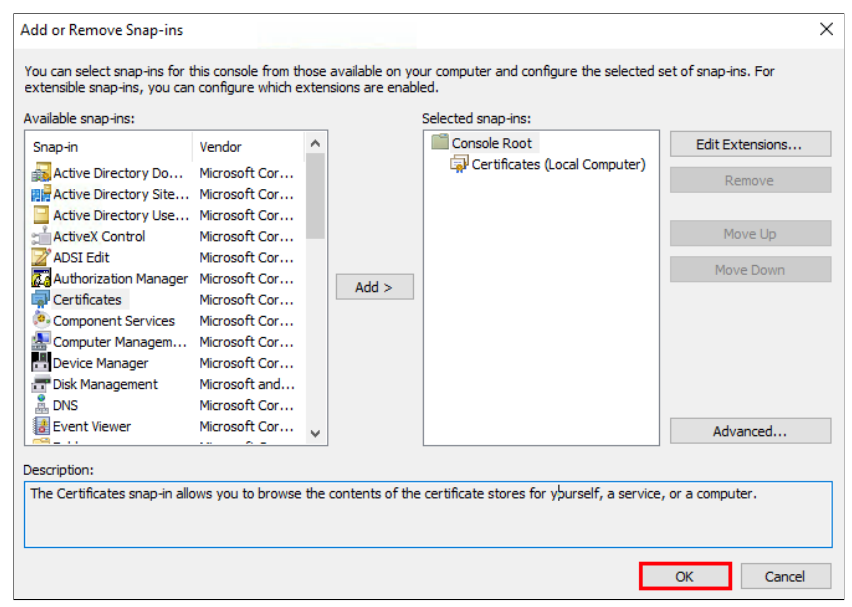
在“添加或删除管理单元”窗口的“可用管理单元”窗格(左侧)中,选择“证书”,然后单击“添加>”,然后单击“确定”。
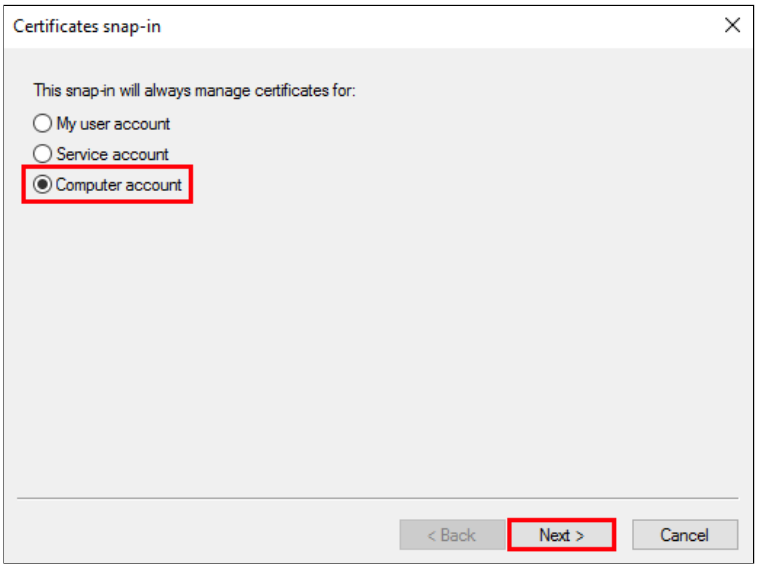
在“证书管理单元”窗口中,选择“计算机帐户”,然后单击“下一步”。
在“选择计算机”窗口中,选择“本地计算机:(运行此主机的计算机),然后单击”完成“。
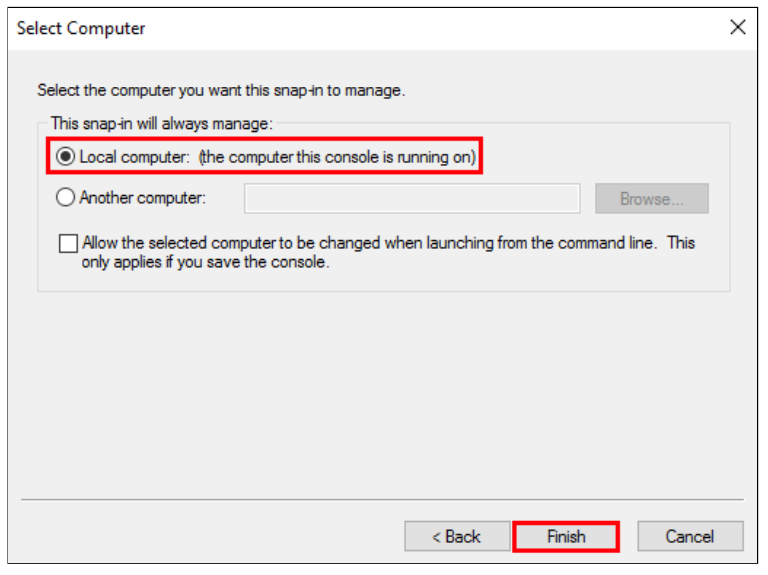
在“添加或删除管理单元”窗口中,单击“确定”。
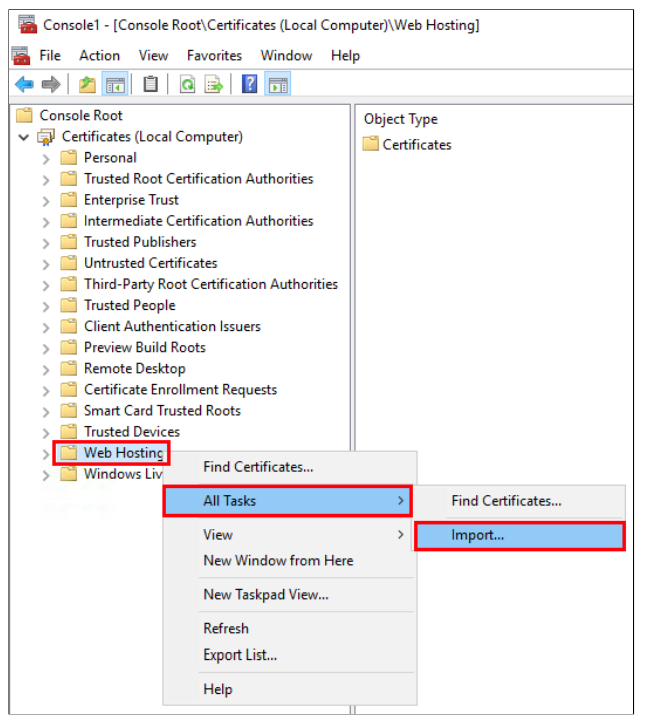
在“控制台”窗口的“控制台根”窗格(左侧)中,展开“证书(本地计算机)”,右键单击“Web 托管”文件夹,然后单击“所有任务”>“导入”。
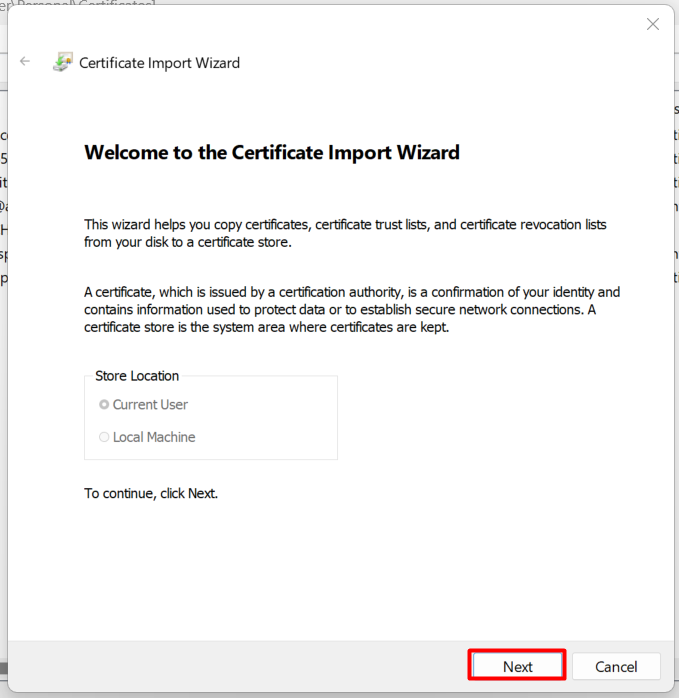
在“证书导入向导”的“欢迎使用证书导入向导”页上,单击“下一步”。
在“要导入的文件”页上,浏览并选择要导入的文件,然后单击“下一步”。
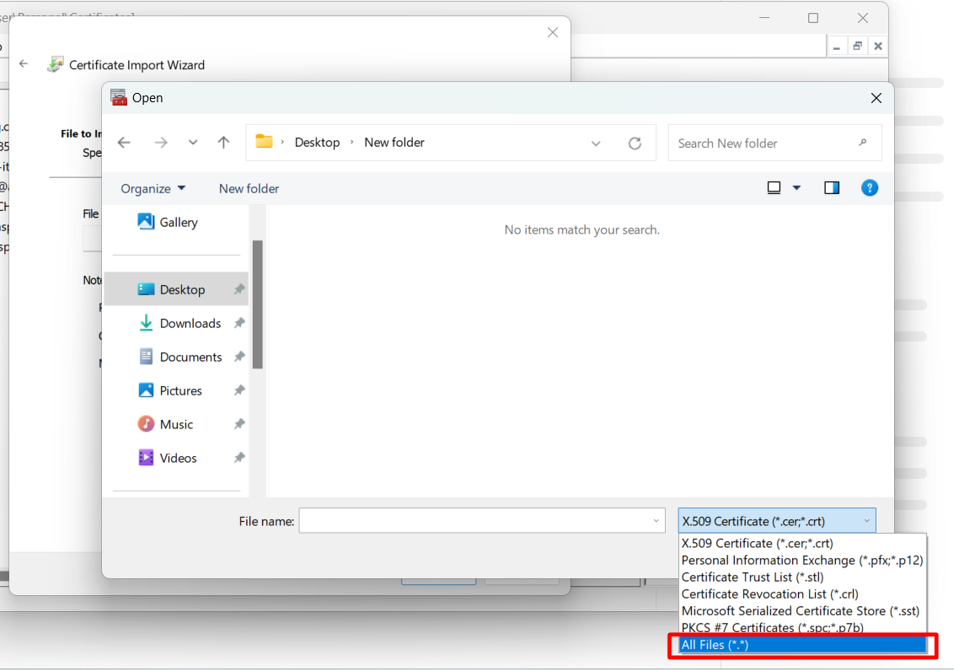
笔记:在“文件资源管理器”窗口中,在“文件类型”下拉列表中,确保选择“所有文件 (*.*)”。默认情况下,它设置为仅搜索 X.509 证书 (*.cert;*.crt) 文件类型。
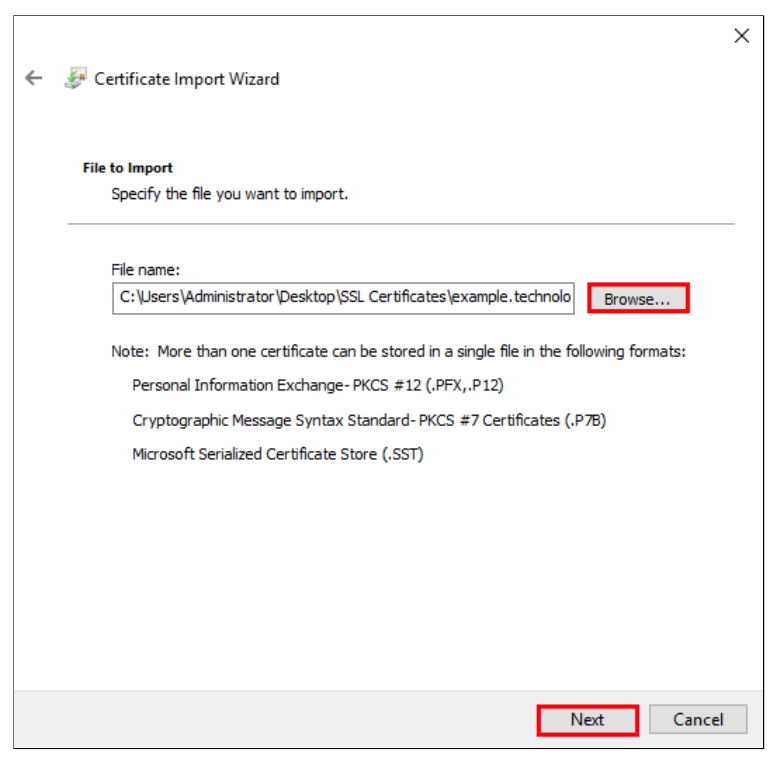
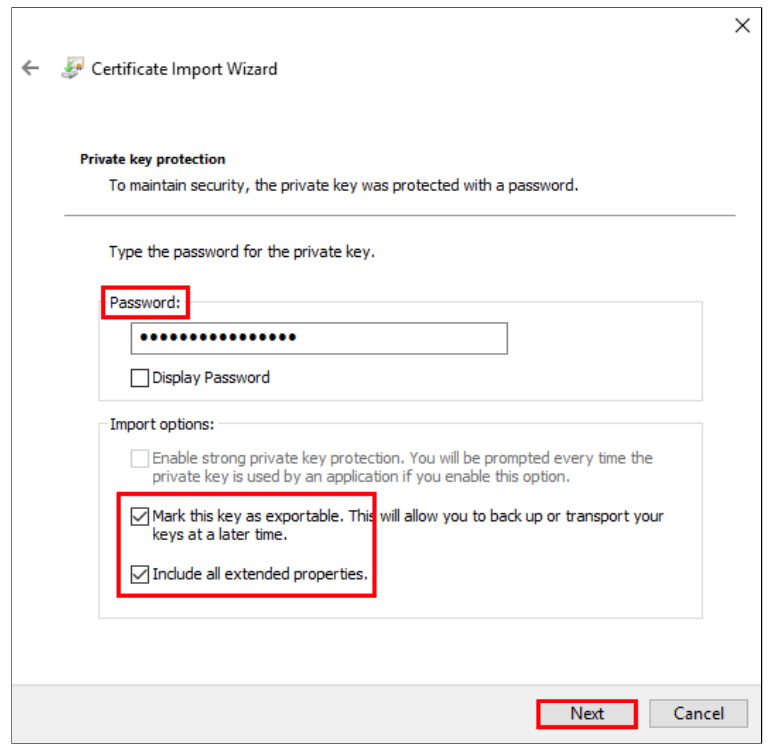
在私有密钥保护页上,执行以下作:
密码:键入创建 pfx 文件时使用的相同密码。
将此键标记为可导出:选中此框,以便在需要时备份或导出 SSL 证书。
包括所有扩展属性:选中此框。
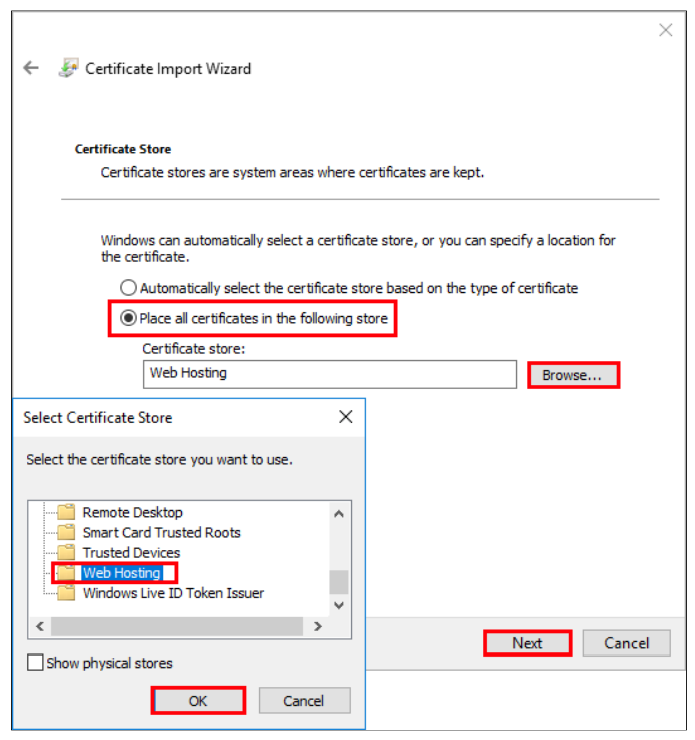
在“证书存储”页上,执行以下作,然后单击“下一步”:
选择将所有证书放在以下存储中,然后单击浏览。
在“选择证书存储”窗口中,选择“Web 托管”,然后单击“确定”。
在“完成证书导入向导”页上,验证设置是否正确,然后单击“完成”。
您应该会收到“导入成功”消息。.pfx 文件中的 SSL 证书现在保存到 Web 托管存储(文件夹)。